Sambutan

SELAMAT DATANG DI BLOG KAMI YANG SANGAT SEDERHANA!! TERIMA KASIH ATAS KUNJUNGAN ANDA..........
Tampilkan postingan dengan label Tips dan Tricks blogging. Tampilkan semua postingan

Minggu, 28 Oktober 2012

Hosting Indonesia Gratis Pertama Tanpa Batas


Hosting gratis memang banyak dicari oleh para pebisnis atau blogger di Indonesia ataupun diseluruh dunia. Ditahun ini telah hadir layanan hosting gratis Indonesia, dan jelas berbahasa Indonesia. Ini yang telah ditunggu-tunggu oleh pebisnis online dan para blogger Indonesia.

Seperti apa seh layanan hostis gratis indonesia itu? jangan-jangan banyak batasannya. Capek deh... Ahh, jangan takut bro. Tidak ada batasan, bahkan ada layanan email pop dan smmtp. Inipun bisa kita sambungankan ke outlook express dan ms outlook di pc kita. Luar biasa bukan..!!

Dengan Space 2GB, Bandwidth 100GB, PHP dan MySQL, Site Builder dan Tanpa iklan atau banner. Apa lagi yang ditunggu..

Untuk lebih detail Informasi Hosting Gratis Indonesia ini adalah :
- Lupakanlah semua stereotip tentang hosting gratis. Hostinger berbeda, kami memberikan layanan yang handal serta didukung oleh tenaga teknis yang berkualitas!
-Berbeda dengan hosting gratis lainnya, kami mendukung PHP dan MySQL tanpa batasan. Anda juga akan mendapatkan akses penuh terhadap PHP dan MySQL Anda
- Tidak ada iklan teks, pop-ups maupun banner yang sangat mengganggu. Website Anda 100 persen bebas dari iklan kami selamanya!

Sabtu, 27 Oktober 2012

Mendaftarkan Blog Ke Search Engine Dengan Cepat


 Mendaftarkan Blog Ke Search Engine Dengan Cepat

Tutorial SEO Cara Mendaftarkan Blog Ke Search Engine Dengan Cepat - Cara ini merupakan Salah satu cara untuk meningkatkan SEO blog. Dengan mendaftar blog ke search engine blog sobat akan lebih mudah ditemukan oleh pengunjung blog dari search engine. Untuk mendaftarkan blog ke setiap search engine tentunya akan merepotkan, karena anda harus mendaftarkan blog anda satu persatu. Nah agar tidak merepotkan ada cara yang dapat kita gunakan untuk mendaftarkan blog dengan cepat, caranya adalah sebagai berikut :
  1. Buka situs www.submitexpress.com
  2. Nanti anda akan menjumpai halaman seperti dibawah ini
  3. Klik pada bagian free submission (lihat gambar dibawah)

Mendaftarkan blog ke 50 Search Engine


cara mendaftarkan blog ke search engine, cara submite blog, submite blog ke google, daftar blog ke yahoo, mendaftarkan blog ke bing, cara mendafatarkan blog ke semua mesin pencari
Cara mendaftarkan blog ke 50 Search Engine sekaligus - Submit blog ke search engine merupakan hal yang wajib di lakukan agar blog cepat terindeks dan muncul di halaman depan hasil pencarian.

Selain google dan Bing yang merupakan Search Engine yang banyak digunakan saat ini, masih banyak search engine lain yang bisa menjadi alternatif untuk dijadikan tempat submite blog.

Semakin banyak mesin pencari yang mengindeks blog, semakin besar kemungkinan trafik pengunjung akan lebih banyak. Untuk itu, berikut ini akan saya tunjukkan cara praktis dan cepat mendaftarkan blog ke 50 mesin pencari sekaligus dengan bantuan "Freewebsubmission".

Tidak ada Jaminan

Blog sudah di submite ke google, Bing, dan puluhan Search Engine lainnya. Meskipun demikian, hal itu bukan merupakan jaminan blog akan tampil di halaman depan hasil pencarian. Submite atau mendaftarkan blog ke search engine hanya bertujuan agar Search Engine menambahkan blog kita ke dalam indeksnya.

Cara Memunculkan Foto Profil di Google Search Engine


Saat melakukan pencarian di google search engine selain menemukan deretan hasil pencarian ada keyword, ada gambar avatar di bawah judul hasil pencarian tersebut?
Lalu bagaimana cara supaya avatar kita bisa tampil di hasil pencarian search engine? Ada beberapa cara yang bisa digunakan, supaya itu bisa terjadi. Dengan hasil pencarian yang disertai dengan avatar penulis web atau blog itu tentunya selain bagus untuk personal branding, juga menarik pencari untuk mengklik atau melihat blog kita.

Cara Menampilkan Foto Avater Profil di Google Search Engine

Cara 1 : Beralih dari Profil Blogger ke Google + (Plus). Jika kamu sudah beralih dari profil blogger ke profil google+, langkah ini tidak perlu dilakukan. Tetapi jika belum beralih, kamu dapat beralih ke profil google+ untuk mengubahnya bisa lewat halaman ini http://www.blogger.com/switch-profile.g. Jangan lupa untuk menambahkan blogmu di akun profil google+. Edit profil google+, gulir ke bawah tambahkan di Kontributor Untuk, dan masukkan nama dan URL blog, lalu simpan.

Jumat, 26 Oktober 2012

Menambah Meta Tag di Blogger


Menambahkan Meta Tag Description di Blogger

Blogger.com, sudah tampil dengan tampilan baru sejak beberapa bulan yang lalu. Bukan hanya pilihan tampilan blognya tetapi begitu pula dengan tampilan dasbornya. Sementara itu tampilan blogger yang baru tentu juga diikuti dengan tambahan fitur yang baru. Kali ini kita akan membahas fitur baru di blogspot yang ada di dasbor baru, yaitu menambahkan meta description. Meta tag description adalah memberikan deskripsi singkat yang akan terbaca oleh search engine (google).

Meta tag adalah elemen HTML digunakan untuk menyediakan data atau deskripsi terstruktur tentang halaman blog kita. Tag tersebut ditempatkan di bagian kepala (atas) dari dokumen HTML. Search Engine menggunakan data ini untuk menampilkan potongan pencarian ketika search engine menampilkan halaman dari blog kita.

Sebagian besar button berbagi ke sosial media seperti Facebook Share atau Google+ (+1) Jika kita menggunakan button berbagi itu akan memilih hal ini meta description untuk membuat potongan (deskripsi) yang akan dibagi ke sosial media tersebut. Dengan menambahkan Meta Description yang berbeda di setiap entri sesuai dengan isinya akan membuat blog kita lebih optimal di search engine.

Cara Menambahkan Meta Tag Description

Jika di blog wordpress dengan hosting sendiri, sudah ada plugins yang tersedia. Di Blogger yang baru ini juga meluncurkan berbagai fitur SEO dan sekarang menambahkan Meta Tag Description telah menjadi begitu mudah. Kita dapat melakukannya dengan mudah dari User Interface Blogger (tampilan baru blogger) tanpa melakukan banyak mengedit template, berikut adalah caranya:

Rabu, 24 Oktober 2012

Daftar Blog di Web Submission Tools Free


Free WebSubmission adalah situs untuk pengajuan mesin pencari gratis. Situs ini juga mengsubmit blog anda ke 20+ search engine. Bila sobat ingin memasangnya isi form di bawah ini dengan data anda
Klik Disini

Selasa, 25 September 2012

Winrar 420 Free download


Download Winrar 420 Free

WinRAR merupakan salah satu program yang memiliki banyak fungsi yang cukup populer dibidang pengompresan data. Dengan program ini kita bisa mengkompres file-file apa saja. jadi jika di PC kita banyak terdapat file2 yang berserakan maka kita bisa menyatukannya dengan program ini dan file2 yang kita satukan itu juga secara otomatis akan ter kompress file -a ehingga tentunya akan menghemat space hardisk di PC kita.

Fiture lainnya dari winrar ini adalah mendukung semua format kompresi populer ( RAR, ZIP, CAB, ARJ, LZH, ACE, TAR, GZip, UUE, ISO, BZIP2, Z and 7-Zip ) …. Dan jika menurut anda ada folder-folder ataupun file – file penting yang harus dan tidak ingin orang lain membukanya maka dengan program ini kita bisa memberi sebuah password di folder ataupun files itu.


 Download Winrar 420 Free

Senin, 14 November 2011

Menampilkan Daftar Komentar Terbaru Pada Blog


Selamat berkunjung sobat pembaca semua. Tips kali ini tetap tips seputar blogging. Yaitu bagaimana cara menampilkan recent comments atau komentar terbaru dari tulisan-tulisan di blog kita. Dengan adanya recent comments atau komentar terbaru ini dapat berfungsi supaya kita bisa dengan mudah mengetahui siapa yang baru saja memberikan komentar pada tulisan blog kita dan di postingan mana mereka berkomentar. Recent Comments ini bisa kita pasang di halaman utama blog kita. Cara membuatnya sangatlah mudah, tinggal menambahkan gatged seperti biasa. Agar lebih jelas, berikut langkah-langkah pembuatannya:
*Seperti biasa, login ke blog sobat
*Kemudian langsung menuju menu Tata Letak atau Design setelah login
*Pilih Elemen Halaman (Page Elements)

Cara Menulis Script Di Postingan Bloger


Jumpa lagi kawan semua. Kali ini saya akan memberikan sedikit tips sederhana bagaimana cara menuliskan script di postingan blog kita. Biasanya kalau kita menuliskan script html atau java script di postingan blog, script yang kita cantumkan akan menghilang atau berubah sehingga tidak dapat ditampilkan di blog kita. Sebenarnya caranya sangatlah mudah. Tidak usah merubah html ataupun cara susah lainnya. Berikut cara agar script bisa dituliskan di postingan blog:
 
1. Posting tulisan ditempat biasa.

Kamis, 10 November 2011

Cara membuat Recent Comments komentar terbaru


  1. Login ke akun blogger anda  dan pilih blog mana yang akan anda buat recent comments
  2. Pilih Layout (tata letak) >>  Add Page Gadget (tambah elemen halaman) pada sidebar atau dimana saja sesuai keinginan anda.
  3. Pilih Feed dan masukkan alamat url feed berikut, http://bloganda.blogspot.com/feeds/comments/full,  kemudian  pilih continue/lanjutkan,  jangan lupa mengganti tulisan yang dicetak tebal dengan nama blog anda

  4. Jika Muncul pop up window, Isikan title/judul : label widget anda (misal : komentar terbaru, recent comments dll,) Show : jumlah komentar yang akan ditunjukkan (max 5 item), anda bisa menampilkan atau tidak tanggal dan pembuat komen dengan mencentang kotak item date dan item source/author

  5. Klik Save dan lihat hasilnya.
Cara membuat Recent Post atau Artikel/Posting Terbaru
  1. Login ke akun blogger anda  dan pilih blog mana yang akan anda buat recent comments
  2. Pilih Layout (tata letak) >>  Add Page Gadget (tambah elemen halaman) pada sidebar atau dimana saja sesuai keinginan anda.
  3. Pilih Feed dan masukkan alamat url feed berikut, http://bloganda.blogspot.com/atom.xml,  kemudian  pilih continue/lanjutkan,  jangan lupa mengganti tulisan yang dicetak tebal dengan nama blog anda

  4. Jika Muncul pop up window, Isikan title/judul : label widget anda (posting terbaru, recent post dll,) Show: jumlah posting yang akan ditunjukkan (max 5 item), anda bisa menampilkan atau tidak tanggal dan pembuat komen dengan mencentang kotak item date dan item source/author

  5. Klik Save dan lihat hasilnya.
Semoga Bermanfaat gan

Daftar blog bloger atau blogspot ke sitemap google


I. SETTING GOOGLE WEBMASTER TOOLS

1. Login/masuk ke Gmail anda. Setelah itu klik link ini: google.com/webmasters/tools/
2. Klik Add Site (kanan atas) -> masukkan situs/blog anda -> klik Continue
3. Pada Verify Ownership, klik Alternate methods
4. Kasih tanda tik/centang pada "Add a meta tag to your site's home page"
5. Copy kode dari Google yang bentuknya mirip seperti ini:


II. SETTINGS/SETELAN DI BLOGGER.COM

1. Masuk ke blogger.com -> Desain/Design -> Edit HTML
2. Masukkan kode dari Google Webmaster tadi di atasnya kode
3. Kembali ke Google Webmaster Tools dan klik Verify.
4. Selesai.

III. MENAMBAH SITEMAP BLOGGER BLOGSPOT KE GOOGLE WEBMASTER TOOLS


Minggu, 06 November 2011

Cara Membuat Tombol Suka di atas Postingan Blog


Cara ini sudah banyak di bahas oleh blogger lain, namun tak lengkap rasanya kalau saya tidak menshare judul Cara Membuat Tombol Suka di atas Postingan Blog, untuk contoh Silahkan lihat Gambar di bawah.

jadi bisa juga di letakan di bawah Postingan, lalu apa untung nya memasang Tombol suka ini? banyak deh pokok nya, jika seseorang klik suka atau like pada postingan tersebut, maka otomatis akan tampil di profil nya dan tentunya di lihat oleh teman2 facebooknya, coba bayangkan jika teman nya 5000 orang (seperti saya, waka wakaaa).. dan ikut nge-like dari mana sumber itu berasal, waw.. bisa luar biasa meningkatkan traffic blog sobat kan? Nah yang belum pasang silahkan perhatikan cara berikut ini :

Sabtu, 05 November 2011

Membuat Read More Tanpa Script


Cara Membuat Read More Tanpa Script

Panduan Cara Membuat Read More Di Blogger Tanpa Menggunakan Script Read More

Hari ini saya ingin menuliskan cara membuat read more tanpa script atau cara membuat posting yang ada tulisan baca selengkapnya tanpa harus menutak-atik template yang kita gunakan, tanpa harus repot-repot menambahkan kode/script lagi. Bagi yang ingin mencoba membuat Auto Read More (Read More Otomatis menggunakan script) silakan baca Cara Membuat Auto Read More di Blogger.

Saya rasa ini bisa di jadikan alternatif yang sangat tepat/JITU bagi siapa saja yang ingin menampilkan sebagian tulisan di home page yang ada tulisan Read More atau Baca Selengkapnya. Cara ini juga sangat aman, karena tidak ada RESIKO EROR.

Ingin tahu Cara Membuat Read More Tanpa Script???

Cara Meningkatkan Traffic dan Visitor via Plipeo.com


Plipeo.com
Mungkin rekan blogger belum banyak yang mengetahui cara meningkatkan traffic dan Visitor dengan Mudah dan cepat serta sedikit menghilangkan kejenuhan bahkan  ketergantungan berharap mendapatkan traffic yang hanya datang pada search engine atau blogroll dari blog lain, dan itu pun jarang karena adanya beberapa faktor lain.

Sekarang sobat blogger tidak perlu khawatir, karena sudah adanya Layanan Social Traffic Exchange yang dikhususkan untuk para blogger yaitu Plipeo.com. Plipeo menghubungkan Blog sobat ke blog lainnya yang sudah menjadi jaringan dari Plipeo.com dan sudah banyak yang menggunakan layanan ini karena mampu meningkatkan Traffic hingga 300%! serta mendatangkan Real Visitor atau pengunjung yang benar-benar tertarget ke blog anda.

Oke deh sekarang langsung saja saya akan menjelaskan cara mendaftar agar cepat mendapat Traffic dan Visitor dari Plipeo.com atau layanan Traffic Exchange untuk para sobat blogger sebagai berikut:

Minggu, 06 Maret 2011

Cara membuat kategori (label) blog


Menanggapi beberapa pertanyaan dari para sobat yang di ajukan baik melalui shoutbox, kotak komentar dan bahkan ada yang melalui yahoo messenger menyoal tentang bagaimana cara membuat kategori dari artiekl-artikel yang telah di posting. Memang betul, tentu dengan adanya pengkategorian atau pengelompokan artikel yang telah di posting oleh pemilik blog dapat lebih mempermudah bagi para pembaca untuk memilih artikel mana yang ingin dibaca.

Di blogger.com fasilitas ini sebenarnya sudah di sediakan, akan tetapi walaupun fasilitas tersebut telah tersedia tentu saja jika kita tidak mengetahui cara menggunakannya akan menjadi tidak berguna. Untuk membuat kategori, di blogger.com di kenal dengan istilah Label. Dengan adanya fasilitas ini kita sebagai pemilik blog hanya tinggal mengisi kotak label yang di sedikan pada setiap posting artikel, sangat simpel dan sederhana.

Agar tidak membingungkan, silahkan sobat lihat pada akhir postingan artikel ini. Disana ada tulisan seperti ini : Labels : Blog tutorial, membuat label. Nah berarti postingan ini termasuk ke dalam dua kategori, yaitu kategori Blog tutorial dan kategori membuat label. Untuk melihat fungsi dari label ini silahkan sobat klik label yang bertuliskan Blog tutorial, maka secara otomatis seluruh postingan yang saya beri label Blog tutorial akan di tampilkan dan siap untuk di baca oleh pengunjung.

Bagaimana cara membuat label?

Untuk membuat sebuah kategori atau label, sobat hanya tinggal mengisi kotak kosong di samping tulisan Label untuk postingan ini : (karena sekarang blogger sudah ada yang berbahasa indonesia) yang berada di bawah kotak tempat membuat artikel. Isi kotak tersebut dengan kategori yang kira-kiracocok untuk postingan yang kita buat. Contoh : liburan musim dingin. Satu postingan tidak hanya terpatok hanya pada satu kategori saja, akan tetapi satu postingan bisa mempunyai beberapa kategori. untuk membuatnya tinggal di pisahkan dengan tanda koma ( , )saja, misal untuk postingan artikel blog ini ada yang ber label Blog tutorial, blog tools, aksesori blog, karena postingan tersebut memang cocok dan masuk kedalam ketiga kategori tersebut.

Apakah kategori (label) bisa di tampilkan di sidebar?

Untuk sobat para pengguna template baru, Label (kategori) bisa di tampilkan di sidebar, dan biasanya element label ini sudah tersedia ketika baru memasang template. Jika element label belum tersidia, sobat bisa membuatnya sendiri, silahkan ikuti langkah - langkah berikut ini :

  1. Sig in di blogger dengan id sobat


  2. Klik menu Layout


  3. Klik menu Elemen Halaman


  4. Klik tulisan Tambahkan sebuah Elemen Halaman


  5. Klik tombol yang bertuliskan TAMBAHKAN KE BLOG yang berada di bawah tulisan Label


  6. Tulisan Labels di samping tulisan Judul bisa sobat rubah menjadi Kategori jika sobat mau merubahnya


  7. Pilih radio button yang sobat inginkan di samping tulisan Menyortir, Alfabetik : jika kategori ingin di tampilkan sesuai dengan abjad alfabetik ( dari A --> Z ), Berdasarkan Frekuensi : jika kategori ingin ditampilkan sesuai dengan banyaknya label (kategori)


  8. Klik tombol yang bertuliskan SIMPAN PERUBAHAN


  9. Selesai.


Sangat mudah bukan?

Sedikit pengumumam, karena blogger sekarang sudah ada yang berbahasa indonesia, maka mulai sekarang dalam memandu mengikuti dengan memakai yang berbahasa indonesia.

Selamat mencoba !

Jumat, 19 Februari 2010

Tips Gampang Pasang menu Di Blogger


Static Pages adalah fitur terbaru dari blogger, fungsinya sama dengan di blog wordpress yaitu untuk menampilan menu seperti About Me, Contact Us dan Advertise Here. Sebelumnya untuk membuat halaman static page diblogger harus melalui kode html dan harus membuat posting khusus untuk About Me, Contact Us dan Advertise Here. Tetapi dengan adanya fitur static page ini jelas sangat membantu atau mempermudah kita untuk membuat static pages.

Okey, ini dia cara setting fitur static page pada Blogger/Blogspot:

1. Login ke http://draft.blogger.com , klik Posting, Edit Pages, lalu klik New Page
2. Akan ditampilkan halam editor, isi sesuai keinginan anda lalu klik Publish.
3. Selanjutnya anda akan ditanyakan penempatan static page, Navigation Menu, di Sidebar, atau akan kita pasang manual. Untuk mengedit susunannya, klik Layout , kemudian klik Pages Widget lalu drag menu Home, Product, Advertise Here dan yang terakhir About Me (sekedar contoh aja, anda bisa membuat menu sendiri sesuai dengan kebutuhan).
4. Terakhir jangan lupa klik tombol Save.

Selamat Mencoba :)

NB: Jika sebelumnya template blogger yang anda gunakan sudah menggunakan menu yang dibuat melalui kode html, anda harus menghapus kode html untuk menu tersebut, caranya dari dashboard, layout, edit html, centang/klik expand widget templates, lalu cari kode html untuk menu tersebut. Misalnya jika menu anda terdapat Hubungi Saya, lalu cari atau tekan CTRL+F, ketik Hubungi Saya, hapus mulai dari awal tag (cth: ).

Tips membuat Form Berlangganan Lewat Email


Seperti yang kamu lihat, disebelah kanan blog ini ada sebuah kotak yang berisi kotak untuk mengisikan alamat email dan sebuah tombol yang ada tulisan "Berlangganan Trik Baru". Nha dalam trik dan tips kali ini kita akan belajar kelompok tentang bagaimana membuat kotak tersebut. Oh ya, perlu dijelasin dulu nih apa fungsi dari form tersebut. Form tersebut fungsinya adalah untuk mempermudah para pembaca blog kita agar bisa berlangganan atau mendapatkan info terbari postingan kita melalui email mereka. Jadi jika memposting artikel baru maka para pelanggan/pembaca yang sudah memasukkan email mereka melalui form tersebut akan secara otomatis mendapatkan kiriman email yang berisi postingan terbaru kita. Mudeng ra? wes pokoke ngono lah.
Beginilah cara membuat form "Email Subscriber" tersebut :

1. Kunjungi situs ini : http://www.feedburner.com
2. Saat pertama kali datang kamu akan langsung disodori kotak untuk mengisikan alamat feed blogmu yang akan dibakar :D
3. Biasanya alamat feed blog kamu seperti ini http://NAMABLOGMU.blogspot.com/feeds/posts/default , ganti tulisan NAMABLOGMU dengan nama alamat blogmu.
3. Isikan nama feed blogmu tadi dalam kotak yang disodorkan tersebut, jika blogmu itu isinya hanya video2 maka beri tanda centang pada kotak "I am a podcaster", jika tidak ya gak usah dicentang. Kemudian klik tombol "next"
4. Setelah itu kamu akan disodori lagi dengan form pendaftaran, isikan data2 yg diperlukan disana, trus klik tombol "Activate Feed"
5. Nha kalo berhasil nanti akan ada informasi "Congrats! your ......".
6. Dibawahnya akan ada tombol "Next" dan link "Skip directly to feed management" kali ini pilih yang link "Skip directly to feed management", sebenarnya lewat tombol "next" bisa sih tapi biar seru kita lewat jalan lain aja.
7 Kemudian nanti akan ada beberapa menu, kali ini pilih menu "Publicize"
8. Setelah itu disebelah kiri akan muncul beberapa menu. PIlih menu "Email Subscriptions".
9. Kemudian klik tombol "Activate"
10. Nha setelah itu nanti akan ada beberapa kotak yang berisi kode2. Nha kalo km pinginnya yang berbentuk form maka pilih kode yang ada di kotak "Subsciption Form Code".
11. Copy kode yang ada dalam kotak tadi, trus klik tombol "Save" untuk mengaktifkan layanan tersebut.
12. Cara pasangnya, Login ke blogger, pilih "layout --> Add a Gadget --> HTMl/Java Script" nha paste kode yang sudah kamu copy tadi disana.

Sekarang coba dilihat blogmu, udah ada kan form untuk "Email Subscriber".

Trus kalo mo nampilin jumlah reder yang berlanganan gini caranya :
- Login ke feedburner kemudian pilih feed blogmu
- Trus masuk ke menu "Publicize --> FeedCount" nha disitu scriptnya yang harus km copy dan pasang di blogmu.

Tips membuat kotak link Exchange


Kamu belum bisa masang banner link exchange? masa' sih? hari gini belum bisa masang banner, capeee'' deeh :p
Kalo kita mau tukeran link biasanya ada kotak seperti ini :


Nha trus gimana cara buat kotak tersebut?
gini lho,
pertama Login ke blogger trus pilih Layout --> Page Elements
trus klik Add a Gadget lalup pilih HTML/Java Script
trus kopi kode berikut ini di tempat yang disediakan.


text yang berwarna hijau menunjukkan labar kotak, text warna biru adalah link, ganti text tersebut dengan alamat blogmu sedangkan text warna merah adalah alamat gambar beserta ukurannya, ganti text tsb dengan alamat gambar km.
terus simpan templatenya.
Hasilnya akan seperti kotak diatas, trus gambarnya mana?, gini didalam kotak tersebut kan ada textnya tuh, nha kalo textnya itu dicopy terus di paste di blog, maka hasilnya akan menjadi gambar dan juga ada linknya. Kisi kotak diatas kalo dicopy dan paste jadinya akan seperti ini:

Senin, 08 Februari 2010

Budaya Bertukar Link Blog (Link Exchange): apa maksudnya?


ico_095

Jujur, boleh dibilang, sebenarnya baru-baru ini aja juga saya memberanikan diri memulai untuk mencoba menjajaki budaya saling bertukar link blog ini. Maklum, namanya juga saya masih pemula dalam dunia pem-blogger-an ini. Jadi, saya masih berusaha untuk menaikkan “nilai” dan “rangking” blog saya, dan mencoba menarik minat banyak pengunjung blog biar blog saya lebih dikenal lagi di dunia maya. Hehe..

Sebagai inspirasi dan tambahan info bagi anda tentang seberapa penting dan menariknya budaya tukeran link blog ini? Mungkin posting berikut yang saya sadur dari beberapa sumber blog atau artikel dari internet ini bisa memberikan sedikit pengetahuan bagi anda (termasuk untuk saya sendiri) tentang bagaimana budaya link exchange ini.

Salah satu impian para webmaster adalah punya situs dengan pengunjung yang bejibun. Untuk itu, banyak cara yang ditempuh orang atau blogger untuk mempromosikan website atau blog-nya di dunia maya ini. Mulai dari mendaftar ke puluhan search engine, pasang iklan baris sampai pasang iklan di media cetak.
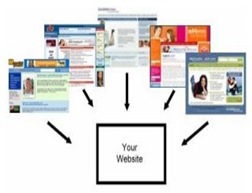
hyu Tapi tahukah anda cara mempromosikan situs dengan cukup mudah dan murah tapi hasilnya cukup memuaskan? Jawabannya adalah dengan saling melakukan banner exchange atau biasa disebut pertukaran banner. Atau yang paling populer tentu saja adalah dengan cara saling bertukar link antara web atau blog yang berbeda. Masing-masing memasangkan link berupa text / banner / badge / image menuju web / blog lawan tukar link-nya tadi.

Inti dari pertukaran banner adalah seperti ini : Anda harus menempatkan banner dari situs lain (dari sesama anggota situs yang melayani pertukaran banner) ke halaman web anda. Begitupula sebaliknya. Tiap satu kali penampilan banner pada situs anda akan dihitung dan anda mendapatkan satu kredit. Tiap situs yang melayani pertukaran banner punya rasio sendiri-sendiri. Yang paling umum adalah 1 : 1 atau 2 : 1. Rasio 2 : 1 maksudnya adalah tiap 2x situs anda menampilkan banner, maka banner anda akan ditampilkan (pada situs sesama anggota) sebanyak satu kali.

Dengan mengikuti pertukaran banner maka banyak keuntungan yang akan anda raih. Salah satunya adalah kesempatan menampilkan banner anda pada situs-situs terkenal. Tanpa bayar anda dapat menempatkan banner anda pada situs terkenal tersebut. Bayangkan !

Sekali lagi budaya link exchange / barter link / tukeran link ini terbukti mampu meningkatkan Page Rank (PR) dari Google, yang artinya weblog anda akan diberikan rating dari 1 sampai 10 berdasarkan seberapa banyaknya link pada website/blog orang lain yang mengarah/mereferensikan website anda.

INFO : Saya anjurkan jika anda mengejar traffic pengunjung yang tinggi bertukar link-lah sebanyak mungkin dengan siapa saja, namun jika anda mengejar PageRank maka carilah lawan barter link anda yang berkualitas, baik itu dari type/topik web/blog yang sejenis dengan anda, juga akan sangat bernilai jika lawan barterlink anda juga memiliki PageRank yang tinggi dari google.

Bagi sebagian banyak Blogger arti dari PageRank itu sangatlah luar biasa pentingnya. Kenapa? Selain karena sulitnya mendapatkan “Reward” tersebut (bahkan harus menunggu update per 3 bulan), hal itu juga berarti akan meningkatkan Prestisi (kebanggaan) dan “Harga” Blog yang kita bangun tersebut.

Kita memang tidak bisa memungkiri, sebagian besar tujuan Blogger diantaranya memang masih bersemangat dalam melakukan hobby blogger-nya adalah untuk mendapatkan besarnya Income atau pendapatan dari iklan pada blog mereka, seperti Google Adsense, Bidvertiser, Adbrite, Chitika, Kliksaya, PPCindo, KumpulBlogger, AdReview Camp, dll yang akan didapat karena misalnya kita memiliki PageRank Blog yang tinggi.

Jadi intinya, jika anda blogger newbie atau beginner (termasuk saya), mungkin tidak salahnya jika mulai dari sekarang, kita mencoba memulai dan mempersiapkan segala sesuatunya untuk bisa mempromosikan blog kita biar bisa lebih diketahui, dikenal dan dikunjungi banyak orang di dunia maya. Termasuk dengan cara menerapkan budaya saling bertukar link ini.

Ada dua macam jenis cara bertukar link yang populer saat ini, yang pertama adalah bertukar link berupa text/tulisan dari nama blog atau slogan blog saja… dan yang kedua adalah berupa logo/gambar yang biasa disebut banner/badge/chicklet.

Siapkanlah segera text/tulisan link atau banner/badge/logo/image link dan kode-kode link HTML-nya untuk blog anda tersebut dengan seksama dan matang. Siapkan area di blog anda untuk menempatkan banner dan kotak teks area untuk menampung “promosi” kode-kode link HTML blog anda tersebut biar bisa dilihat, diketahui, dan tentu saja, dapat dicopy-paste oleh pengunjung blog anda.

Dan juga, jangan pernah anda lelah untuk bertanya dan mencari ilmu pengetahuan dari berbagai sumber/artikel/blog/website/teman-teman yang lain tentang masalah dan tips-trik dunia pem-blog-an, demi menunjang dan meneruskan “hidup” blog/website milik anda di dunia maya yang “kejam” ini. Hehe..

Minggu, 07 Februari 2010

Cara Mengetahui Statistik Blog Dengan Google Analytics


ita pasti ingin tahu sudah sampai dimana perkembangan statistik blog yang kita buat, sudah berapakah yang mengunjungi ? dan dari manakah pengunjung yang paling banyak datang. Adakah tools-tools yang bisa digunakan untuk mengetahui hal ini, tentu saja banyak. Baik yang gratisan ataupun yang berbayar. Salah satunya yang paling terkenal adalah Google Analytics

Google Analytics

Google Analytics juga merupakan salah satu layanan gratis yang diberikan oleh Google, Google Analytics adalah online tools yang bisa digunakan untuk mencatat dan menganalisa statistik website ataupun blog.

Google Analytics bisa digunakan mulai dari blog berskala kecil sampai dengan website yang berskala besar, selain gratis Google Analytics ini juga relatif mudah untuk diaplikasikan

Cara Mendaftar di Google Analytics

Sebelum bisa menggunakan google online tools ini, terlebih dahulu kita harus mendaftar, untuk mendaftar kamu bisa mengklik di alamat Google Analytics ini. Lalu klik link dengan tulisan Sign Up Now, lalu kita akan dibawa menuju form pendaftaran.

Form ini untuk membuat sebuah akun di Google Analytics, isikan semua form yang tersedia. Jika sudah selesai klik pada tombol yang bertuliskan I accept. Create My Account. Dengan mengklik tombol ini berarti kita menyetujui semua syarat yang telah ditentukan.

Selanjutnya kita dibawa menuju halaman Getting Started – Improve your site and increase marketing ROI, klik pada tombol yang bertuliskan Sign Up >.

Lalu kita akan dibawa menuju layar Analytics: Getting Started – New Account Signup, jika pada halaman sebelumnya kita membuat account untuk contact person maka halaman ini untuk membuat account dari blog yang kita miliki.

Isikanlah data-data yang diminta seperti : Website’s URL: – alamat blog kita, Account Name: – terserah mau di isi apa, Time zone country or territory: – zona negara, Time zone: – zona waktu. Klik tombol Continue untuk melanjutkan.

Lalu kita dibawa menuju layar form contact person, isilah dengan data diri, Klik tombol Continue untuk melanjutkan. Lalu akan muncul layar User Agrement, baca dulu jika kamu ingin tahu apa saja peraturannya, lalu pilih checkbox dibagian bawah yang bertuliskan Yes, I agree to the above terms and conditions klik tombol Create New Account.

Lalu kita akan dibawa menuju layar Analytics: Tracking Instructions, disini kita diminta untuk memasukkan kode yang disediakan kedalam blog. Jika kamu belum tahu dimana harus meletakkan dan bagaimana caranya, kita akan mempelajarinya dibawah ini.

Meletakkan Kode Script Google Analytics di Blog

Kode yang disediakan oleh Google Analytics tersebut berguna untuk melacak dan mencatat semua informasi dan statistik yang dibutuhkan oleh Google Analytics dari blog kita. Maka itulah kita diminta untuk menempatkannya di blog.

1. copy seluruh kode tersebut ke clipboard (select all > CTRL+C),
2. SIGN IN di blog yang kamu miliki,
3. Masuk ke layar Template lalu pilih tab Edit HTML.

Pada layar Edit Template carilah tag <body> , jika kamu kesulitan untuk menemukannya kamu dapat menggunakan menu Find In This Page (CTRL+F) dari Firefox untuk mencarinya, jika sudah menemukannya paste-kan kode tadi di atas tag tersebut. Berikut ini contohnya :

Jangan lupa mengklik SAVE TEMPLATE untuk menyimpan perubahan, sampai pada proses ini kita telah berhasil mendaftar dan menempatkan kode script dari Google Analytics.

Google Analytics sudah mulai bisa mengumpulkan data statistik dan informasi dari blog kita, untuk melihat hasilnya kita bisa mengeceknya esok harinya. Karena Google Analytics ini biasanya baru akan memberikan laporan setelah 24 jam.

Kalo anda menggunakan self hosted wordpress anda bisa memasang script kode Google analytics pada file footer.php. disana anda bisa menemukan tag

Related Posts Plugin for WordPress, Blogger...